東京都公式アプリの11000ポイント付与が始まりました!
この生活応援事業は、2026年2月2日~2027年4月1日。
マイナンバーカードと東京都アプリを紐づけることでポイントがもらえる仕組みです。
 カモさん
カモさん
私も実際にやってみたので、レポートしますね!
マイナンバーカードとアプリだけでいいの?
東京都アプリの11000ポイント付与は、以下のものが必要です。
- マイナンバーカード
- マイナンバーカードを作成した際に作った暗証番号
- タッチで決済などができるスマートフォンに以下のアプリを入れておく
東京都公式アプリ
デジタル認証アプリ
最近はスマホでのタッチ決済が広まっていますね。
その、タッチ決済ができるNFC対応のスマートフォンを持っていることが条件です。
そもそも、本人確認する際にマイナンバーカードをスマホにタッチします。
これは、マイナアプリでも同じですね。
カバーなどを付けている方は、外しておくとスムーズに進められます。
実際のポイント付与手順を解説!
実際にやってみた手順を載せていきますね。
私の場合は、すでに東京都アプリでアカウント登録を済ませた状態です。
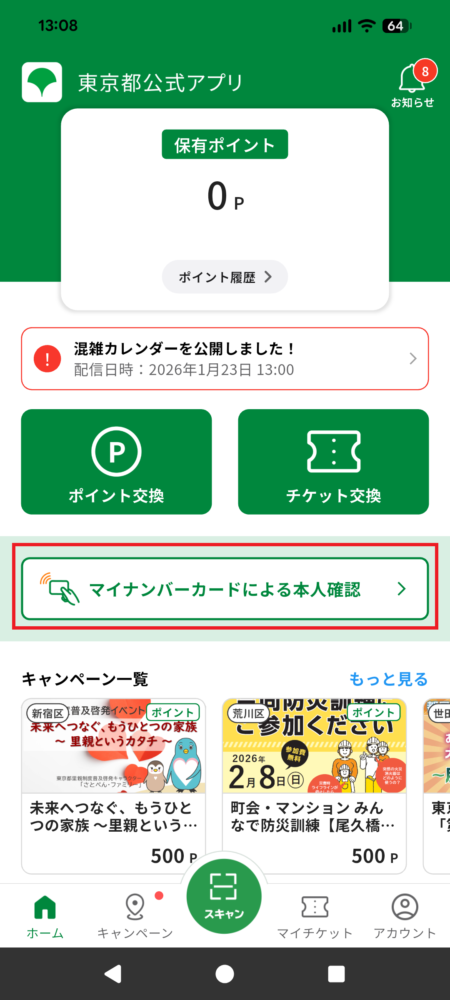
- 東京都アプリを立ち上げ
- 【マイナンバーカードによる本人確認】をタップ
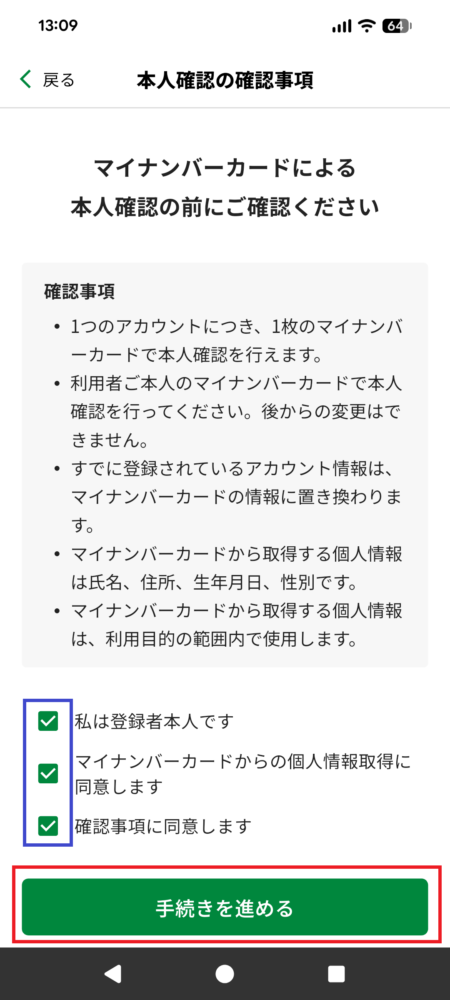
- チェック項目すべてにチェックを入れる
- 【手続きを進める】をタップ
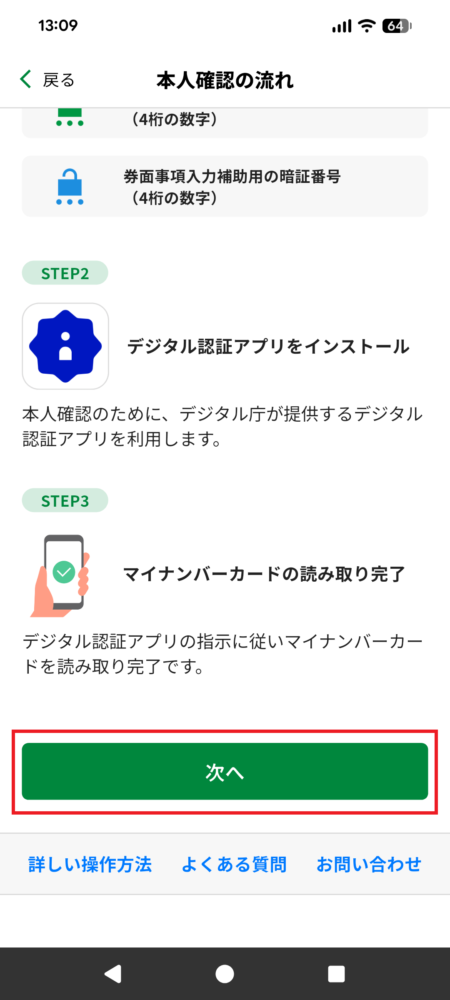
- 下までスクロールして【次へ】をタップ
- 【マイナンバーカードで本人確認】をタップ
- デジタル認証アプリが立ち上がったら【はじめる】をタップ
- 暗証番号を入力
- マイナンバーカードをスマホ背面にピッタリ付けて【読み取り開始】をタップ
- 下までスクロールして【許可する】をタップ
- 認証完了の画面になったら東京都アプリに戻るまで待つ
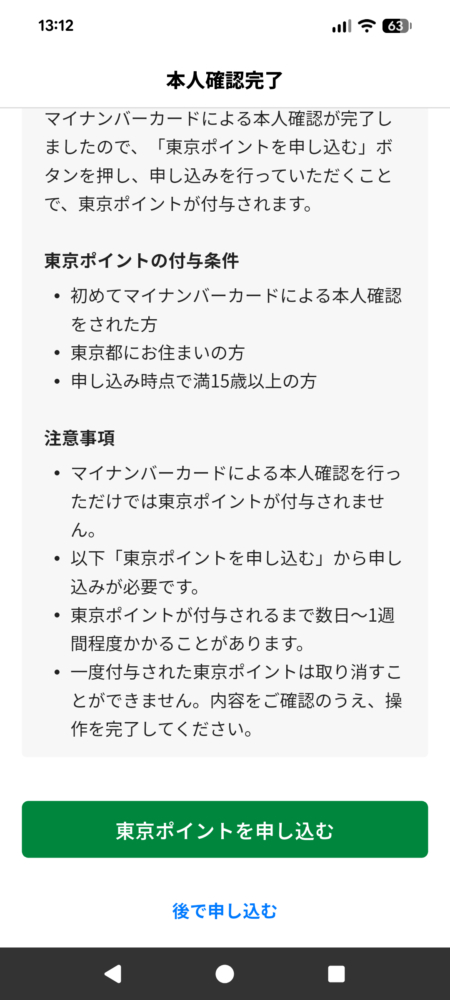
- 下までスクロールして【東京ポイントを申し込む】をタップ
- 東京ポイントの申し込み完了の画面になったらOK!
実際に、東京都アプリを立ち上げてから、約6分でここまで完了しました。
私の場合は、途中で暗証番号を間違えているので、スムーズにいけば5分くらいといったところですね。
スクショで解説!
実際のスクショを載せますね。
 |
 |
東京都アプリを立ち上げても「生活応援事業はこちら!」みたいな案内はありません。
本人確認をしたあとの裏コマンドのように、11000ポイントの案内が出てくると思ったほうが良いでしょう。
 ハトさん
ハトさん
 |
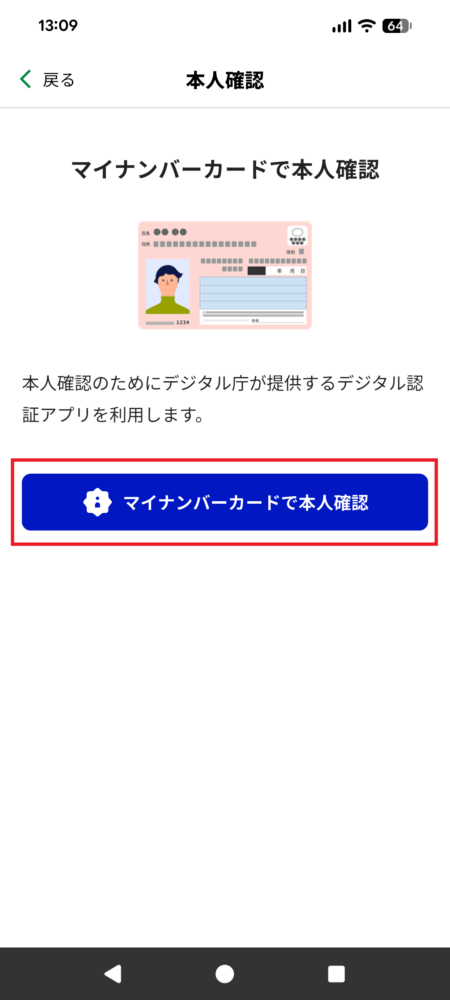 |
ここから先は、デジタル認証アプリへ移動します。
デジタル認証アプリをダウンロードしていないと、アプリストアの画面などに変わることが。
あらかじめダウンロードを済ませておきましょう。
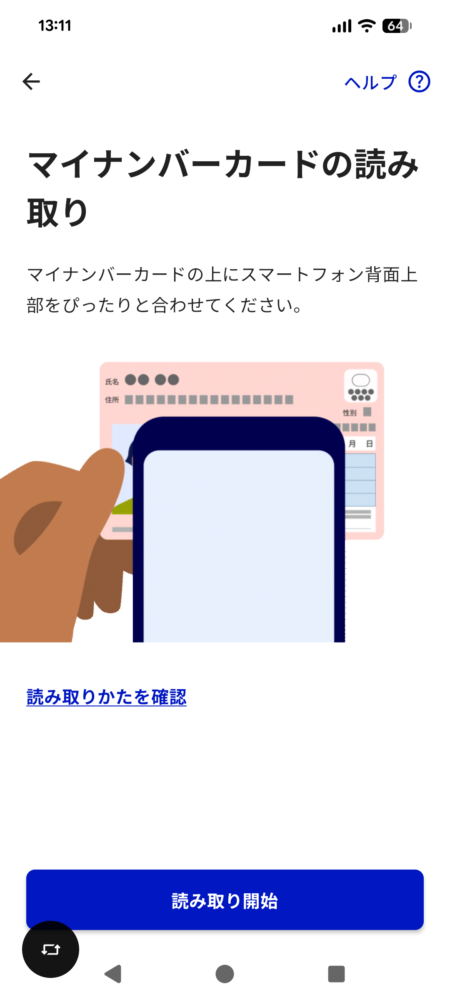 |
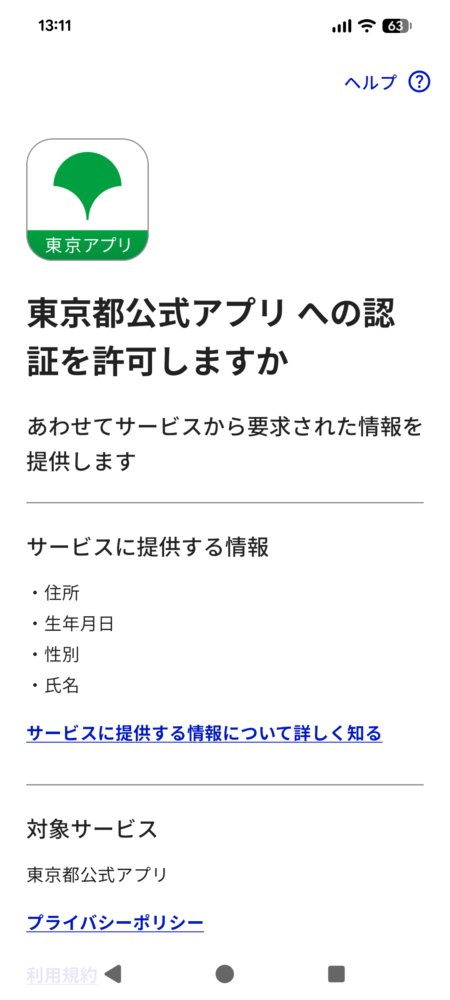 |
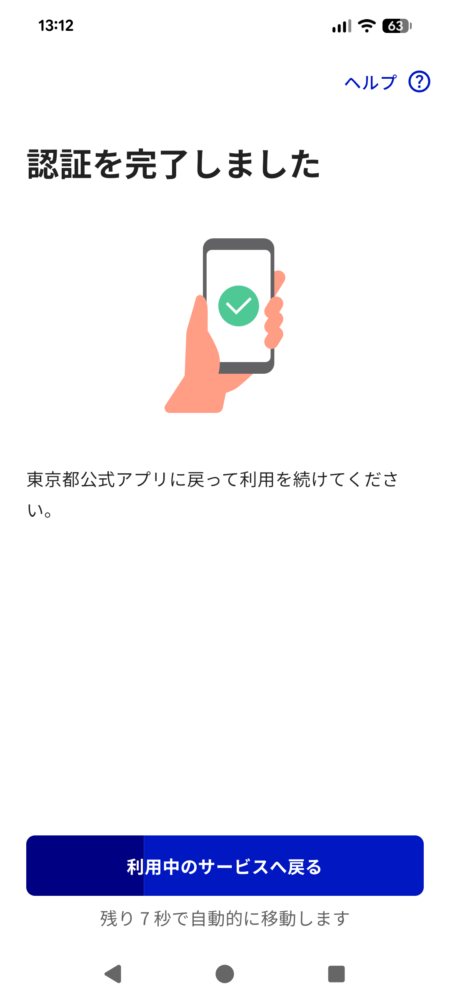
デジタル認証アプリを立ち上げると、手順確認の後に暗証番号の画面が出てきます。
それを入力すると、上記の読み取る画面が出ます。
もし暗証番号を間違えている場合は、読み取りの後にこういう画面が出ます。
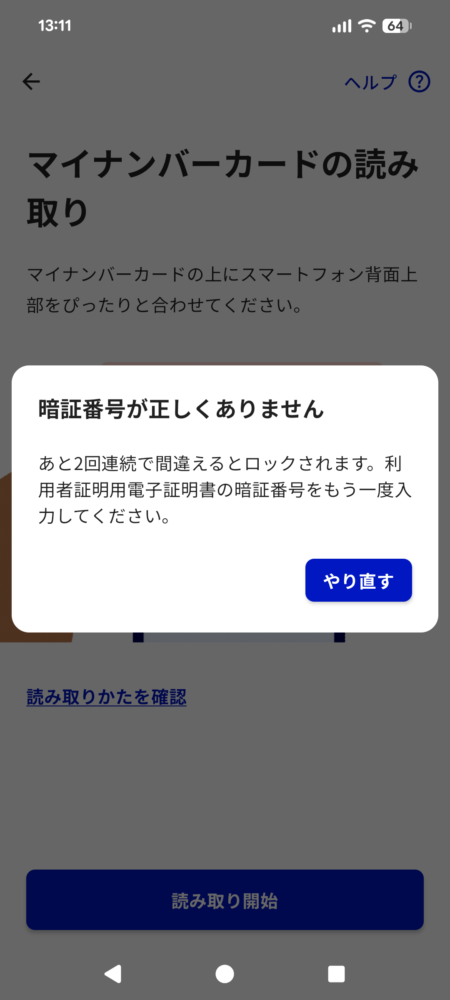
この画面が出たら【やり直す】をタップして、再度暗証番号の入力をしましょう。
その後読み取りすると、許可するかどうかの画面になります。
そして、最後の認証完了後はそのまま放っておくと東京都アプリに変わります。
その後に東京ポイントの申し込みです。
 |
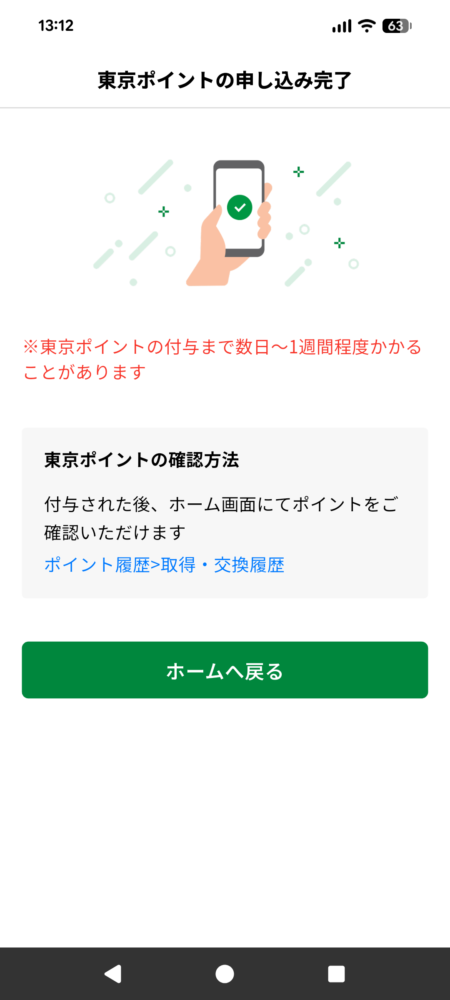 |
これで完了です!
ハトさん
カモさん
本当に申し込めているかは、東京都アプリのホーム画面でわかります。
- マイナンバーカードで本人確認
- 東京ポイントを申し込む
この2つが表示されていない状態なら、申し込みできています。
また、ポイントの付与はすぐではありません。
数日から1週間くらい経ったら、東京都アプリを確認しましょう。
東京都アプリのアカウント登録を済ませよう
東京都アプリを初めてダウンロードした場合は、アカウント登録が必要です。
このときから、デジタル認証アプリも使います。
両方のダウンロードを済ませてくださいね。
登録は以下の手順です。
- デジタル認証アプリを立ち上げる
- 【次へ】をタップ
- 【はじめる】をタップ
- 利用規約のチェックを入れて【次へ】をタップ
- プライバシーポリシーのチェックを入れて【次へ】をタップ
- 端末のロック解除をする(顔や指紋、パスコードなどで入力)
- マイナンバーカードの暗証番号を入力
- マイナンバーカードをスマホ背面にピッタリ付けて【読み取り開始】をタップ
- 完了画面を確認して東京都アプリを立ち上げる
- 【新規登録(初めての方)】をタップ
- メールアドレスを入力
- 好きなパスワードを設定
- 【送信】をタップ
- 届いたメールにあるURLをタップ
- 東京都アプリに戻って電話番号を入力
- 【認証コードを送信する】をタップ
- 届いたショートメッセージにある6ケタの番号を入力
- お名前などを入力
- 【アカウント情報を登録する】をタップしたらOK!
ハトさん
マイナンバーカードと紐づけるアプリなので、最初の登録が手間に感じました。
メールアドレスと電話番号の両方で認証が必要なので、多少時間がかかった記憶があります。
カモさん
おそらく、この登録から11000ポイントの申し込みまで済ませるとなると、10分くらいは時間を見たほうが良いかもしれません。
11000ポイントは来年4月1日までなので、今日は登録だけ済ませてポイント申し込みは明日、と分けてもいいですね。
東京ポイントはいつ付与される?
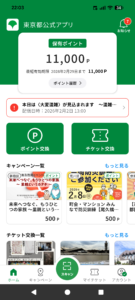
私は2月2日の13時すぎに東京ポイントの申し込みをしました。
すると、その日の夜にはもう付与されていました。
カモさん
1週間くらいかかるかもと書かれていたので、かなり時間がかかるかなと思っていました。
けっこう早く付いて嬉しかったです。
現在は、テレビでも大きく取り上げられていて申し込みが殺到するかも。
やはり1週間程度は見ておくと良さそうです。
私はその日にポイントがもらえて浮かれていたのもつかの間。
問題はここからでした……
dポイント交換が混雑している
dポイントに交換しようと思ったところ、この画面になりました。
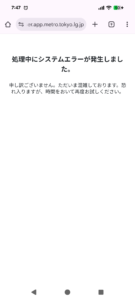
dポイントは東京ポイントのキャンペーンを実施しています。
しかも、抽選ではなく「もれなく10%増量」という魅力的な内容。
楽天ペイやauPAYは抽選でポイントがもらえるキャンペーンなので、これならdポイントに交換という方が多いかもしれませんね。
ちなみに、楽天ペイやauPAYはすんなり交換できました。
楽天ペイは、楽天ポイントを貯めている方だとポイ活になることも。
また、auPAYはauユーザーの方はもちろんPontaポイントユーザーもチェックしておきたいですね。
東京ポイントは何で使える?
東京ポイントは、以下のどれかに交換できます。
- dポイント
- au PAY
- 楽天ペイ
- Vポイント
- メルカリポイント
- 都立公園などの施設チケット
現金や上記以外のポイントには交換できません。
ふだん使っているポイントに引き換えましょう。
都立の施設だと、以下のようなところがあります。
- 東京都現代美術館
- 駒沢オリンピック公園総合運動場
- 東京アクアティクスセンター
- 東京都パラスポーツトレーニングセンター
- テレコムセンター展望室
- 向島百花園などの都立公園
公園などはもちろん、都のトレーニング施設なども対象ですね。
行ってみたいけど、入場料を払うからとためらっていたところへ行ってみるのも良いかもしれません。
ゆっくり進めれば手続き完了!
今回は、東京都の生活応援事業の11000ポイントについて解説しました。
慣れない手続きは、心配になることも。
ゆっくり読んで進めていけば、けっこう短時間でできます。
ぜひスキマ時間でポイントをもらいましょう!